• 6 min de lectura
Cómo personalizar y arreglar el botón de control de la cámara en el iPhone 17
El botón de control de la cámara en el iPhone 16 y 17 abre la app Cámara por defecto: toma fotos o inicia la grabación de vídeo con una pulsación. Pero Apple te permite reasignar la función de este bo
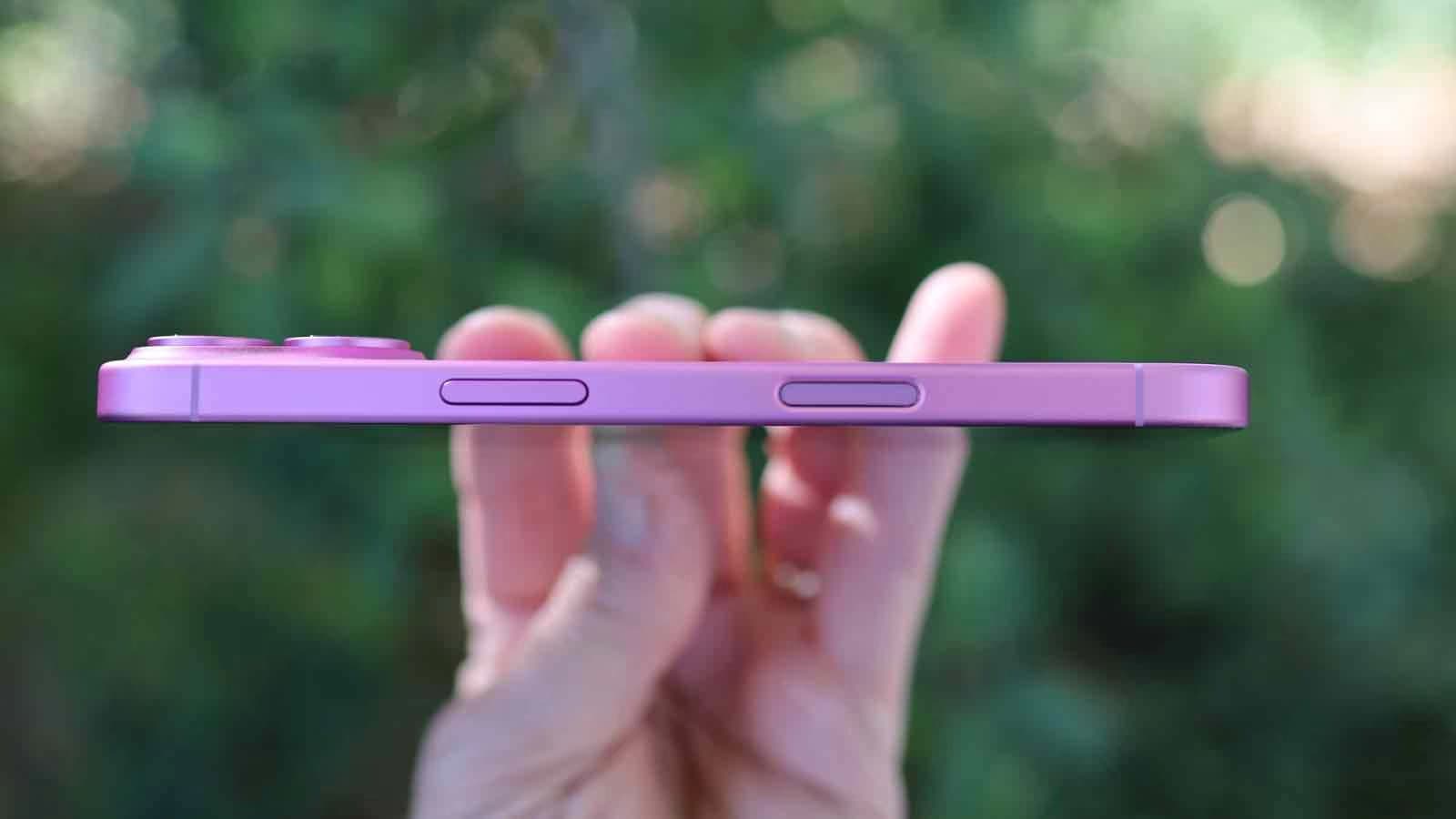
El botón de control de la cámara en el iPhone 16 y 17 abre la app Cámara por defecto: toma fotos o inicia la grabación de vídeo con una pulsación. Pero Apple te permite reasignar la función de este botón para abrir el Escáner de códigos QR o incluso desactivarlo por completo.
Pulsación única o doble pulsación para iniciar la cámara
Nada más sacarlo de la caja, el botón de control de la cámara activa la cámara con una única pulsación para acceso instantáneo. Si te ocurre activarlo por accidente —por ejemplo al sacar el teléfono del bolsillo— puedes configurarlo para que requiera una doble pulsación.
Ve a Ajustes → Cámara → Control de Cámara → Tipo de pulsación y selecciona Doble pulsación. Este cambio reduce significativamente las activaciones accidentales.
Recomendado
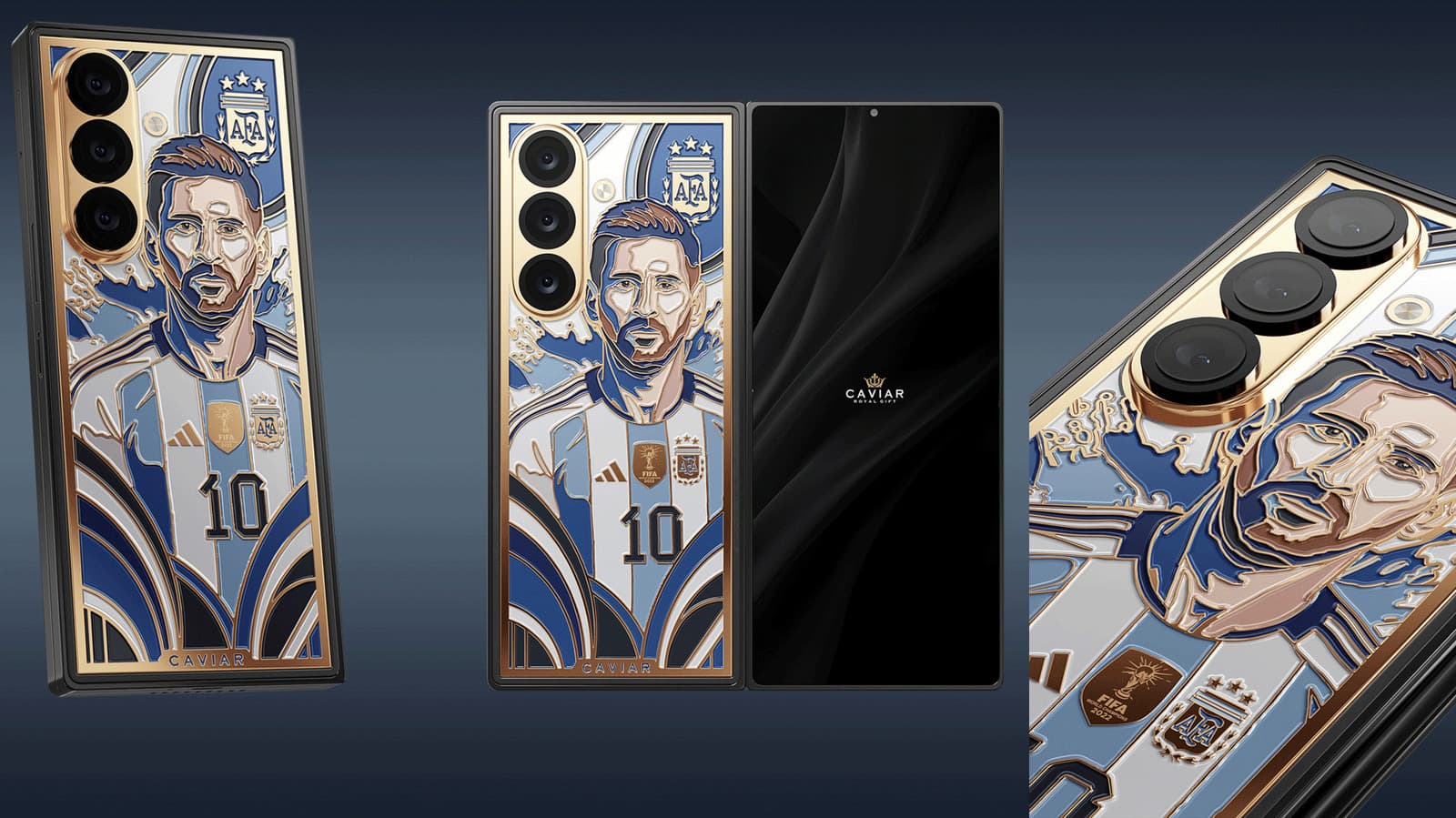
Caviar pone a Messi en un Galaxy Z Fold 8 Ultra de $13,130
Despertar el teléfono o solo cuando la pantalla está encendida
El botón puede configurarse para abrir la cámara incluso desde la pantalla de bloqueo —sin necesidad de desbloquear con Face ID o un código. Esto permite capturar momentos fugaces más rápidamente.
Esto se encuentra en Ajustes → Cámara → Control de Cámara → Modo de funcionamiento. Puedes elegir:
- Solo cuando la pantalla está encendida: el botón funciona únicamente si la pantalla está activa, lo que evita el acceso no autorizado a la cámara sin desbloquear.
- Desde modo de reposo: una pulsación despierta el teléfono y abre la cámara al instante, saltándose Face ID.
Si te preocupa la privacidad, elige la primera opción para que la cámara no se abra a menos que el teléfono esté desbloqueado.
Usar el sensor táctil del botón
El botón de control de la cámara no es solo una pulsación física: también incorpora una tira sensible al tacto. Desliza el dedo a lo largo de ella mientras haces fotos o vídeos para ajustar opciones sin tocar la pantalla.
Ajusta esto en Ajustes → Cámara → Control de Cámara → Controles → Personalizar, eligiendo qué controla tu gesto de deslizamiento:
- Zoom — hacer zoom de forma fluida, sin tocar la pantalla.
- Exposición — ajustar la luminosidad del encuadre.
- Profundidad — ajustar el desenfoque de fondo en modo Retrato.
- Estilo de foto — cambiar entre filtros fotográficos.
Este menú también te permite activar gestos: toca dos veces la tira para alternar entre controles y desliza para cambiar rápidamente entre opciones.
Otra función útil aquí es el bloqueo de enfoque y exposición. Mantén pulsado el botón unos segundos mientras disparas y bloqueará esos ajustes para evitar que se desplacen al moverte.
Asignar el escáner de códigos QR
Si escanear códigos QR forma parte de tu rutina, puedes cambiar la función del botón de control de la cámara para abrir directamente la app integrada Escáner de códigos de Apple.
- Abre Ajustes.
- Desplázate hasta Cámara.
- Toca Control de Cámara.
- Selecciona Escáner de códigos.
Ahora, una pulsación abre el escáner de inmediato, reconociendo automáticamente los códigos QR y mostrando los enlaces o textos incrustados sin abrir la app Cámara completa.
Asignar la aplicación Lupa
La aplicación Lupa te ayuda a acercar textos pequeños u objetos con poca luz. Viene preinstalada en todos los iPhone y también puede asignarse al botón de control de la cámara.
- Ve a Ajustes → Cámara → Control de Cámara.
- Selecciona Lupa.
El botón ahora abrirá Lupa, donde puedes pellizcar en la pantalla para ajustar la ampliación.
Desactivar el botón de control de la cámara
Si activas con frecuencia el control de la cámara por accidente o prefieres usar los botones de volumen para las fotos, puedes apagar el botón por completo.
- Abre Ajustes.
- Ve a Accesibilidad.
- Busca la sección Físico y motor y selecciona Control de Cámara.
- Desactívalo.
Este menú también te permite ajustar la sensibilidad de la pulsación si decides mantener el botón activado.
Solucionar problemas del botón de control de la cámara tras actualizaciones de iOS
Tras las actualizaciones de iOS, algunos usuarios notan que el botón de control de la cámara deja de responder o pierde el soporte de gestos. Rara vez esto indica un fallo de hardware: por lo general, los ajustes se restablecen a los valores predeterminados.
Primero, comprueba lo siguiente:
Visita Ajustes → Cámara → Control de Cámara y verifica tus preferencias. Las actualizaciones suelen devolver la sensibilidad y el modo a los valores de fábrica.
También comprueba Ajustes → Accesibilidad → Físico y motor → Control de Cámara para asegurarte de que el botón no haya sido desactivado por accidente.
Otras posibles causas:
- Interferencia de la funda: fundas ajustadas o gruesas que presionan el botón, o insertos protectores alineados con él, pueden alterar el sensor táctil. Prueba a quitar la funda y hacer la prueba de nuevo.
- Dedos mojados o con guantes: la tira táctil reacciona mal a la humedad o a los guantes, como ocurre con la propia pantalla táctil.
- Daños físicos: si el teléfono sufrió una caída, inspecciona el botón en busca de grietas o roturas. En ese caso, será necesaria una visita de reparación.
Si nada de esto soluciona el problema, intenta reiniciar tu iPhone o restablecer todos los ajustes en Ajustes → General → Transferir o restablecer iPhone → Restablecer → Restablecer todos los ajustes. Esto no borrará tus datos, pero puede solucionar fallos de configuración.
Preguntas frecuentes
¿Qué iPhones tienen el botón de control de la cámara? Debutó con la serie iPhone 16 (16, 16 Plus, 16 Pro, 16 Pro Max) y está incluido en todos los modelos de iPhone 17. Los iPhone anteriores, como el iPhone 15, no tienen este botón.
¿Se pueden asignar aplicaciones de terceros al botón? Aún no. Apple limita las opciones a las aplicaciones integradas Cámara, Escáner de códigos o Lupa.
¿Se puede abrir la cámara con el botón sin desbloquear el teléfono? Sí: si habilitas la opción «Desde modo de reposo», una pulsación despierta el iPhone y lanza la cámara inmediatamente, omitiendo Face ID.
A diferencia de los dispositivos Android, que a menudo permiten una reasignación más completa de los botones físicos, Apple actualmente limita la reasignación del botón de control de la cámara a un pequeño conjunto de apps del sistema, manteniendo la experiencia simple pero menos flexible.
En esencia, el botón de control de la cámara añade un acceso directo físico que otros fabricantes no suelen ofrecer. Los teléfonos Samsung y Google Pixel dependen principalmente de atajos con los botones de volumen y gestos laterales para acceder a la cámara. El botón táctil de Apple ofrece otra capa de interacción que merece atención a medida que evolucione en futuras versiones de iOS.
De cara al futuro, observa si Apple amplía la funcionalidad del botón de control de la cámara —ofreciendo soporte para apps de terceros o gestos más personalizables— mientras los usuarios equilibran la conveniencia con las activaciones accidentales y la privacidad. Cuánto control permita Apple a los usuarios determinará si esta función de hardware se convierte en algo habitual o sigue siendo una comodidad de nicho.

Gadgets Editor
Eli is obsessed with the tangible future. He reviews phones, wearables, and everything with a battery. Known for his rigorous testing protocols and unabashed teardowns, Eli has broken more review units than he cares to admit, all in the name of discovering the truth about durability and repairability.