• 3 min de lectura
YouTube TV amplía Multiview más allá de los deportes
Multiview de YouTube TV está perdiendo su antigua identidad exclusiva de deportes. Algunos suscriptores ahora pueden crear una vista Multiview de cuatro transmisiones a partir de una mezcla mucho más
Imagen: slashgear.com
Multiview de YouTube TV está perdiendo su antigua identidad exclusiva para deportes. Algunos suscriptores ahora pueden crear una vista Multiview de cuatro transmisiones a partir de una mezcla mucho más amplia de canales en vivo, incluidos partidos, programas de televisión y películas, en lugar de que YouTube les entregue una programación preempaquetada.
Eso suena como un pequeño ajuste de interfaz, pero cambia la forma en que se usa la función. Multiview siempre fue una idea ingeniosa; la limitación estaba en la guía excesiva. Permitir que la gente elija sus propias emisiones hace que se sienta menos como una demostración y más como un motivo para mantener YouTube TV abierto en la pantalla más grande de la casa.
Cómo funciona la nueva configuración de Multiview de YouTube TV
Si tu cuenta tiene la actualización, al abrir Multiview en la app de YouTube TV debería aparecer un menú para elegir qué canales se muestran. También puede que veas una gama más amplia de combinaciones preestablecidas. Otra manera es abrir una transmisión en vivo, pulsar la flecha hacia abajo en el mando del televisor y elegir “Agregar a Multiview”. La ventana seleccionada conserva el audio activo, y al tocarla de nuevo se cambia esa señal a pantalla completa.
Recomendado
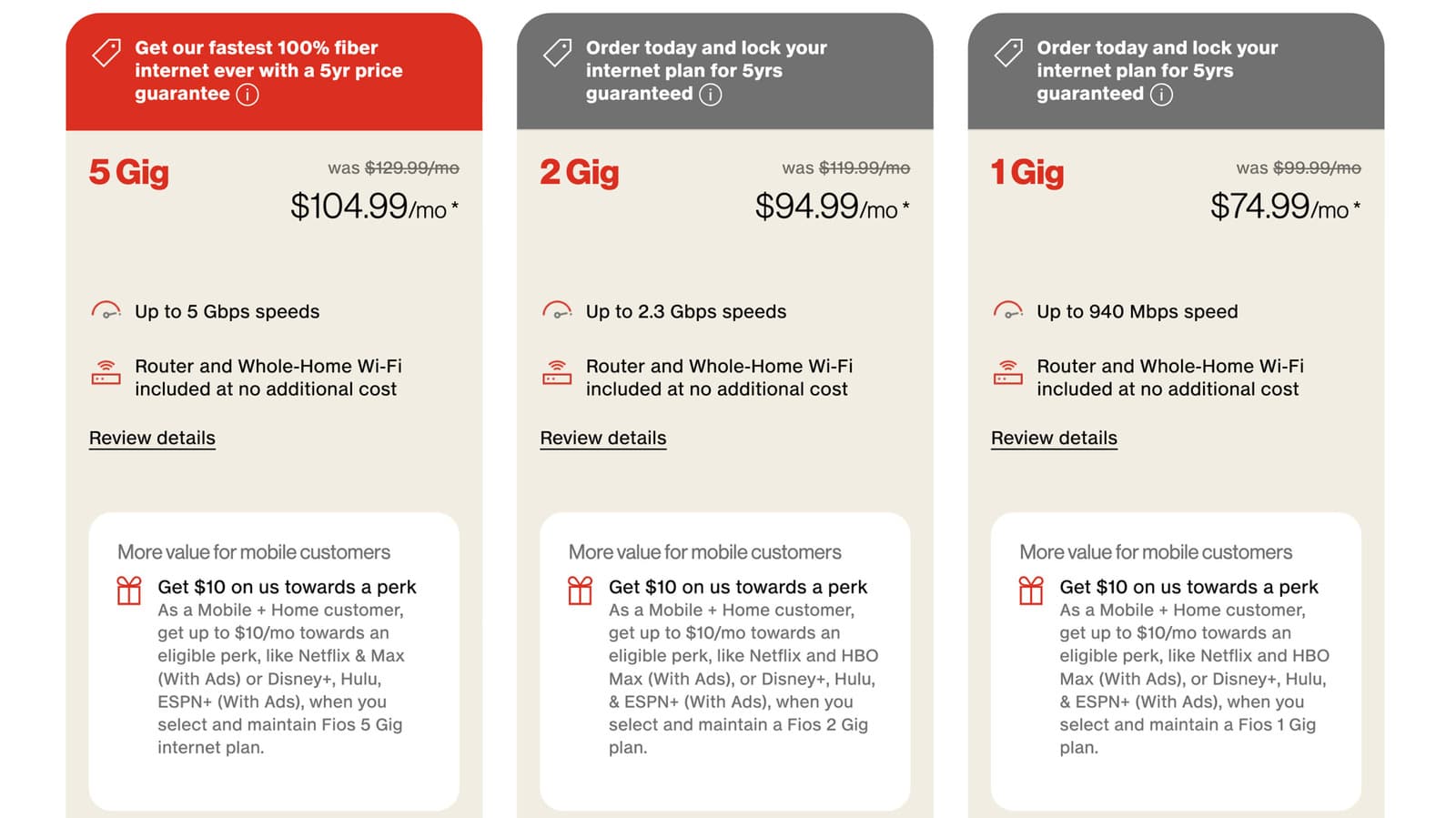
Verizon Fios sube a 5 Gbps por $90 al mes
En otras palabras, YouTube finalmente trata Multiview como una función controlada por el usuario en lugar de un paquete curado. Eso lo acerca a la flexibilidad que los espectadores de cable han pedido durante años, sin el decodificador y el antiestético enredo de cables.
Quién recibe primero la actualización de Multiview en YouTube TV
No todos la tienen aún. YouTube dijo en enero de 2026 que una Multiview totalmente personalizable estaba en camino, junto con su función conversacional “Ask”, pero algunos suscriptores todavía ven opciones limitadas. El despliegue parece escalonado, por lo que la actualización probablemente llegará a todos con el tiempo en lugar de aparecer de golpe.
Esa expansión lenta es terreno conocido para YouTube TV. Google suele probar, ampliar y luego extender el acceso discretamente a medida que la función se estabiliza. La ventaja es menos experiencias defectuosas; la desventaja es la habitual lotería de “¿por qué lo tienen ellos y yo no?”
Qué necesitas para usar Multiview
Multiview forma parte de una suscripción a YouTube TV, que comienza en $82.99 al mes para el paquete más amplio. Un plan específico por género, como uno centrado en deportes, cuesta menos. Una vez que te suscribes, Multiview está incluido como una de las funciones del servicio.
- Abre Multiview y busca un menú de selección de canales
- Usa la flecha hacia abajo en una transmisión en vivo, luego elige “Agregar a Multiview”
- Toca la ventana activa otra vez para ir a pantalla completa
- Si la opción aún no aparece, probablemente tu cuenta no se ha migrado
La verdadera pregunta ahora es si YouTube TV aprovecha esta apertura para hacer Multiview más fácil de descubrir en toda la app, o si lo deja enterrado como un extra para usuarios avanzados. Si hace lo primero, la función podría convertirse en uno de los principales argumentos de venta del servicio en lugar de un beneficio de nicho para las noches de deportes.

Culture Editor
Maya explores gaming, streaming, and the internet as a place where people actually live. From deep-dives into creator economies to the anthropology of digital communities, she tracks platform drama and cultural shifts so you don't have to. She believes the best tech stories are fundamentally about human behavior.
vía slashgear.com